Manuel de la version 1.6.4.0 beta de YAPI. Version en cours : 1.6.1.1, voir son manuel.
YAPIWEB : la saisie à distance
YAPIWEB (cybertus_yapiweb.exe, installé avec YAPI) est un petit serveur web pour la salle
de jeu : les joueurs saisissent leurs résultats et se pointent à distance, depuis n'importe
quel appareil muni d'un navigateur (téléphone, tablette, Chromebook, vieil ordinateur du club :
rien à installer), l'arbitre gère les absences et les commentaires, un écran affiche les rondes ou
l'horloge. Il travaille directement dans les fichiers des tournois : YAPI (ou Papi) peut
rester ouvert en même temps et voit les saisies arriver.
Démarrer
Dans YAPI, Fichier > Ouvrir YAPIWEB... lance YAPIWEB et lui fait charger l'événement : celui de la page Événement si elle est affichée, sinon celui du tournoi affiché (chapitre 8). Dans YAPIWEB :
- Fichier > Ouvrir un événement... (ou Récents) charge un fichier
event.xni; - Serveur > Démarrer (F5) ; la barre d'état donne l'adresse à ouvrir sur les appareils
(
http://192.168.1.20/, par exemple). Le pare-feu de Windows doit laisser passer YAPIWEB.
Le voyant de la barre d'état est vert quand le serveur tourne, rouge à l'arrêt, jaune pendant la pause. La pause se met par tournoi : pour un tournoi en pause, plus d'affichage ni de saisie sur les appareils (rondes, résultats, pointage, fiches des joueurs) ; son bouton est barré, sa page montre le bandeau « tournoi … en pause » (« serveur en mode pause » si tous les tournois sont en pause), et ses joueurs ne sont plus affichés au pointage (les autres tournois continuent normalement). Le bouton Pause (ou F8, Serveur > Tout mettre en pause) met tous les tournois en pause, ou les reprend tous ; sa flèche (ou Ctrl+F8, Serveur > Pause par tournoi...) ouvre la liste des tournois, à cocher. Les pauses sont gardées, même après un redémarrage de YAPIWEB. En groupe, chaque PC gère les pauses de ses propres tournois.
Événement > Recharger l'événement (Ctrl+R, bouton de la barre d'outils) relit event.xni et
rouvre ses tournois (tournoi ajouté ou retiré, fichier remplacé) ; les pauses sont gardées.
YAPIWEB regarde au lancement, puis chaque jour, si une nouvelle version est publiée sur cybertus.com (même canal que YAPI) : la barre d'état l'indique à côté du numéro (« 0.6.62.4 (0.6.63.0 disponible) ») et le journal le signale. La mise à jour s'installe depuis YAPI (? > Rechercher une mise à jour...) : YAPI et YAPIWEB sont dans le même zip.
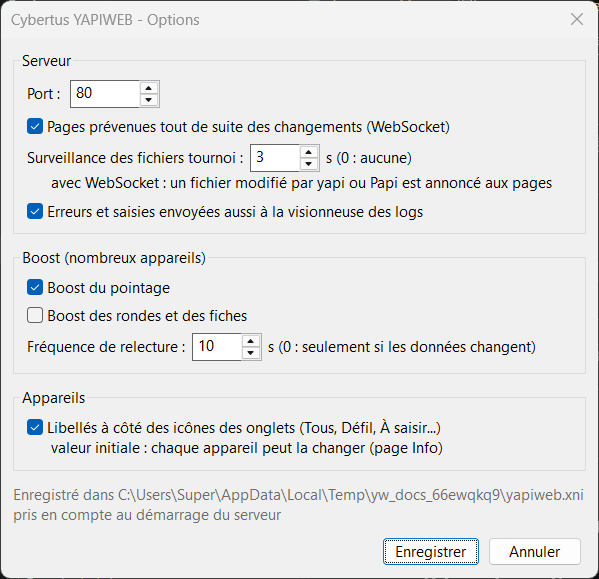
Fichier > Options... règle le serveur sans éditer de fichier : port, mise à jour immédiate des pages (WebSocket), surveillance des fichiers tournoi (une saisie faite dans YAPI ou Papi est annoncée aux appareils), envoi à la visionneuse des journaux, et affichage des libellés des onglets sur les appareils. Les réglages valent au prochain démarrage du serveur ; s'il tourne, YAPIWEB propose de le redémarrer (les appareils se reconnectent seuls).
Le cadre Boost sert quand beaucoup d'appareils sont connectés : la réponse est gardée en mémoire et resservie à tous tant que rien ne change, au lieu de relire les tournois pour chaque appareil. Elle est relue dès qu'une saisie est faite (sur un appareil, dans YAPI ou dans Papi), et de toute façon à la fréquence de relecture (10 s par défaut ; 0 : seulement en cas de changement). Par défaut, seul le boost du pointage est actif (liste des joueurs) : dix tablettes au pointage ne font plus qu'une lecture des tournois. Le boost des rondes et des fiches est utile avec beaucoup d'écrans sur les rondes. Cases décochées : chaque demande relit les tournois, comme avant.
YAPIWEB surveille aussi son serveur : s'il s'arrête, se fige (plus de réponse pendant 10 s) ou si une de ses surveillances (fichiers tournoi, annonce, groupe) s'arrête, le voyant passe au rouge et un clic sur le panneau d'alerte redémarre le serveur.
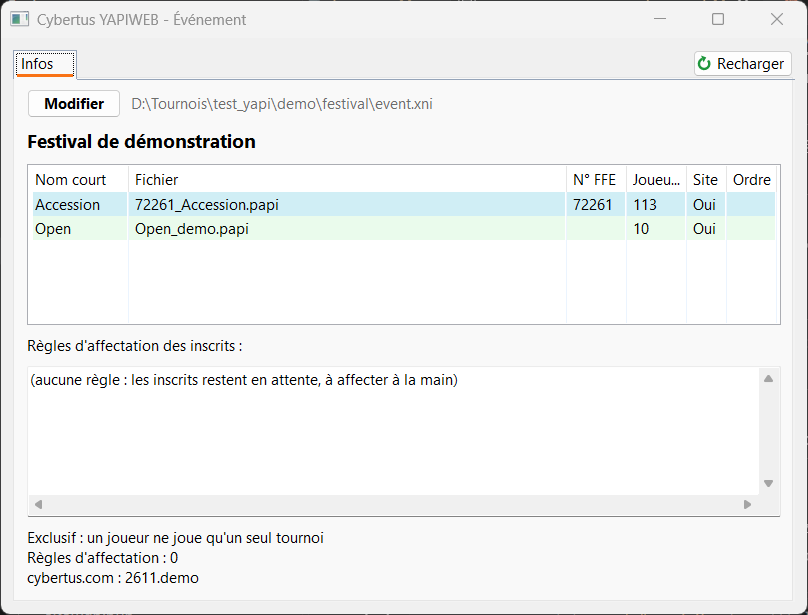
Le menu Événement regroupe (dans YAPI, les trois premiers sont dans le menu Fichier) : Nouvel événement..., Ouvrir un événement... et Événements récents (ils chargent l'événement dans YAPIWEB), Afficher l'événement..., Modifier..., Ouvrir l'emplacement de l'événement, Publier... et Voir sur cybertus.com. Afficher l'événement... ouvre la même page Événement que dans YAPI (chapitre 8), sur l'événement chargé, en consultation ; Modifier... l'ouvre directement en modification : tournois, couleurs, délais, connexions, règles. Enregistrer l'événement chargé le recharge aussitôt. Événement > Nouvel événement... ouvre la page sur un événement vide ; à son premier enregistrement, YAPIWEB propose de le charger à la place de l'événement actuel (Enregistrer et charger fait de même). Il demande confirmation si le serveur tourne : les appareils changent d'événement. Pour modifier un autre événement, on le charge d'abord (Fichier > Ouvrir un événement... ou Récents), ou on le modifie dans YAPI.
Les pages
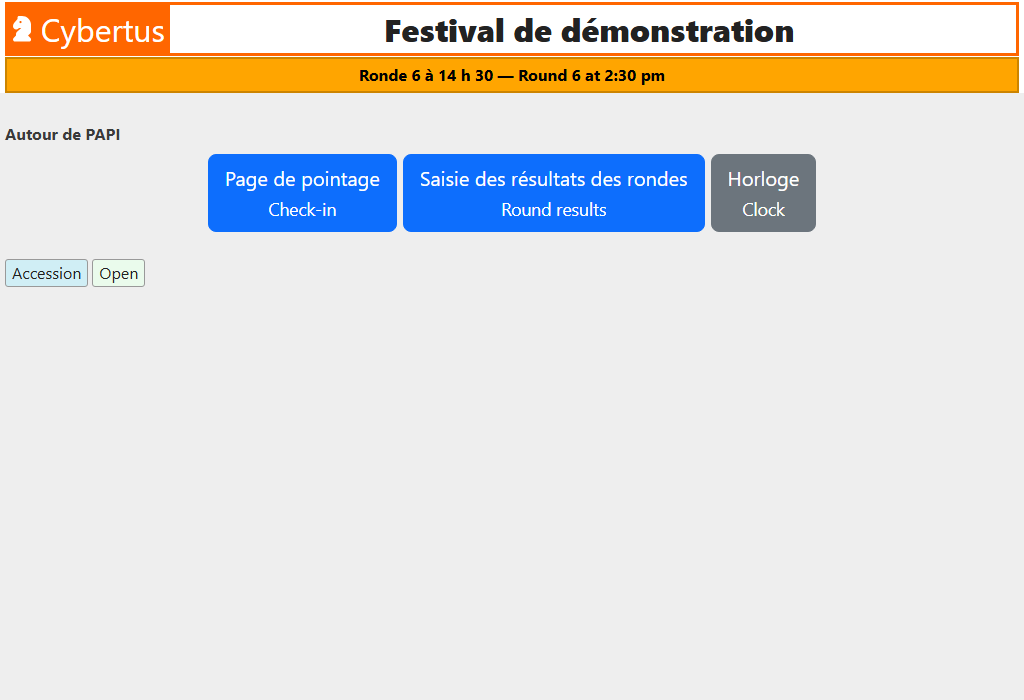
L'accueil mène au pointage, à la saisie des résultats et à l'horloge ; les boutons des tournois ouvrent directement leurs rondes. Le bandeau orange est l'annonce de l'événement (plus bas).
Sur les pages Rondes et Pointage, seule la liste défile : les boutons des tournois, les onglets, la ligne du compteur et de la recherche et les en-têtes de colonnes restent toujours visibles. Le défilement vertical automatique fait lui aussi défiler la liste seule. Les onglets des listes commencent par des icônes : Tous, Défil, À saisir, Saisis (rondes), Tous, Non pointés, Pointés, Absents (pointage ; Absents : pastille A rouge, joueurs qui ne joueront pas la prochaine ronde) ; leur nom s'affiche au survol. L'option Libellés à côté des icônes des onglets (Options de YAPIWEB, valeur de départ ; page Info de chaque appareil) écrit aussi leur nom à côté.
Le bouton ⧉ Copier, à côté du compteur, met dans le presse-papiers les lignes affichées (onglet, recherche et tri compris), à coller dans un tableur ou un courriel : table, blancs, résultat et noirs pour les rondes ; tournoi, nom, prénom, club, pointé et absence pour le pointage.
Les rondes
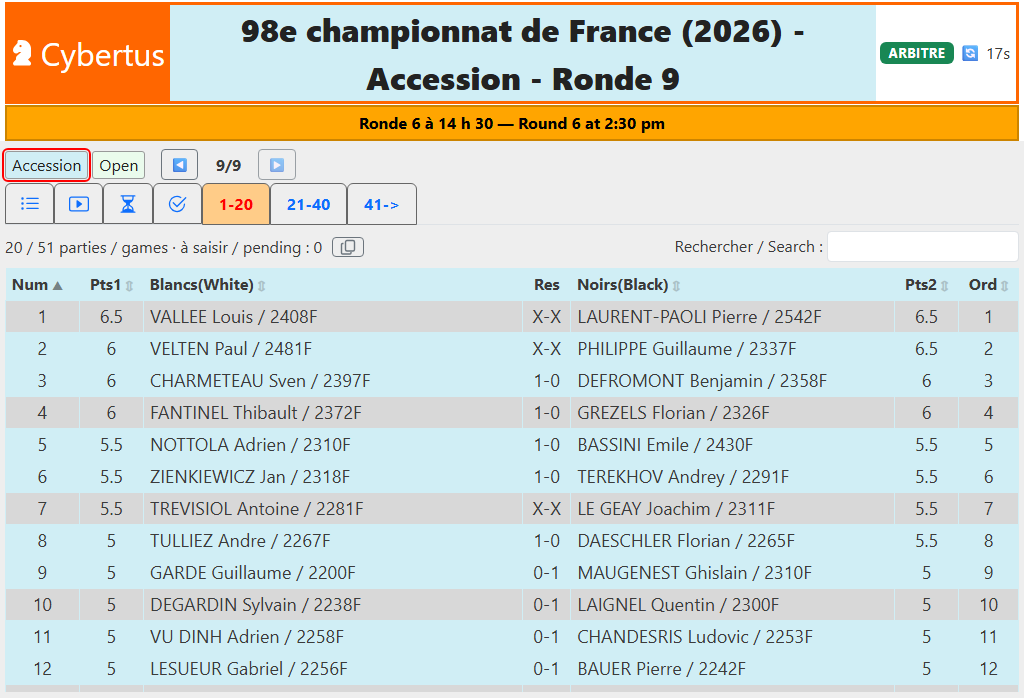
Toucher une partie ouvre la saisie : 1-0, X-X ou 0-1. Un joueur ne peut pas changer un résultat déjà saisi ; l'arbitre, s'il est connecté, a aussi les autres saisies (forfaits, effacement, permutation des couleurs). La fenêtre de saisie se ferme par Fermer ou d'un toucher en dehors.
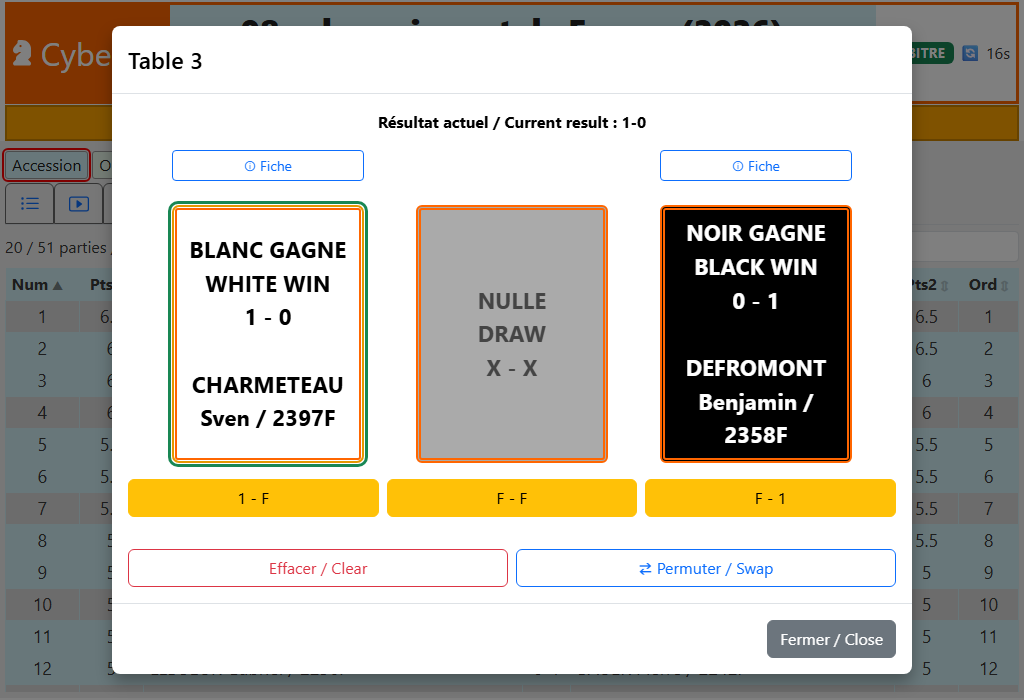
La page montre la ronde en cours. Dans un tournoi toutes rondes, toutes les rondes sont appariées d'avance : dès le dernier résultat saisi, la page passe à la ronde suivante. Les boutons ◀ 7/9 ▶, à côté des boutons des tournois (ronde affichée / dernière ronde appariée), montrent les autres rondes, pour tout le monde en toutes rondes, pour l'arbitre connecté en système suisse. Ces rondes sont en consultation seulement : la saisie reste dans la ronde en cours, et une correction d'une ronde passée se fait dans YAPI, par l'arbitre principal. Le bouton jaune (👁 et le numéro de la ronde en cours) ramène à la ronde qui se joue.
L'onglet Défil fait passer les tables par paquets, pour un écran de salle. Le défilement vertical (option de l'appareil, page Info, vitesse en lignes par seconde) fait défiler lentement toute la liste des onglets Tous et À saisir, s'arrête en bas, revient en haut ; il s'arrête dès qu'on touche l'écran et reprend 30 s plus tard.
Le pointage
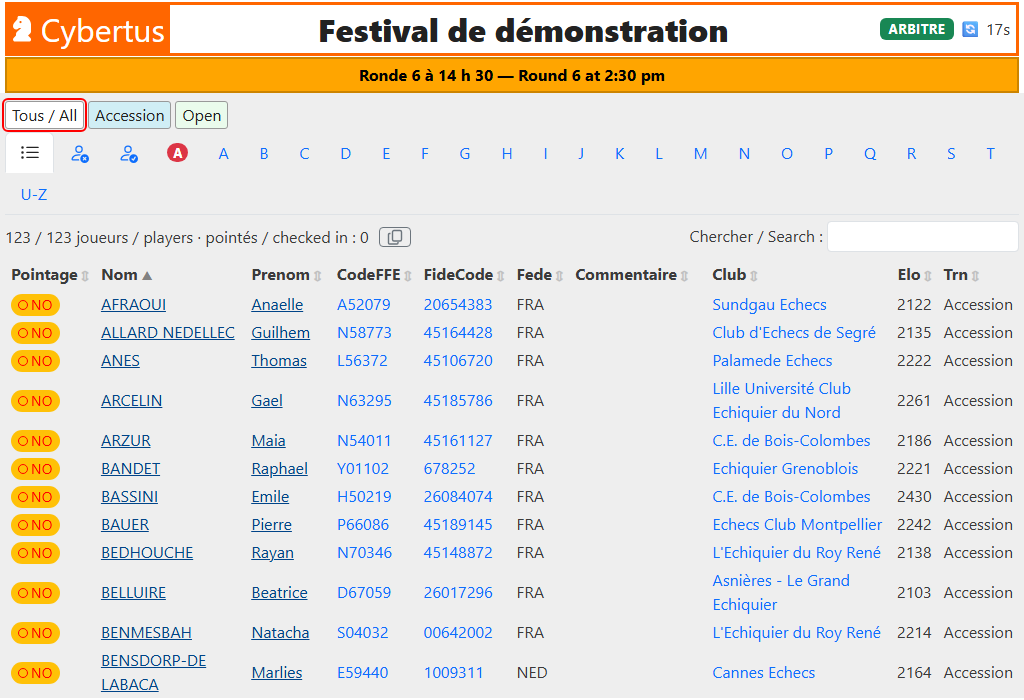
Un toucher sur la pastille NO / OK pointe ou dépointe le joueur. À côté, une pastille A (absent) signale un joueur qui ne jouera pas la prochaine ronde à apparier : rouge pour un forfait annoncé ou un abandon, bleue pour un joker (½ ou 1 point). Le détail et la ronde s'affichent au survol, ou d'un toucher sur le A. L'absence se change dans la fiche du joueur (arbitre) ou dans YAPI.
Le mode arbitre
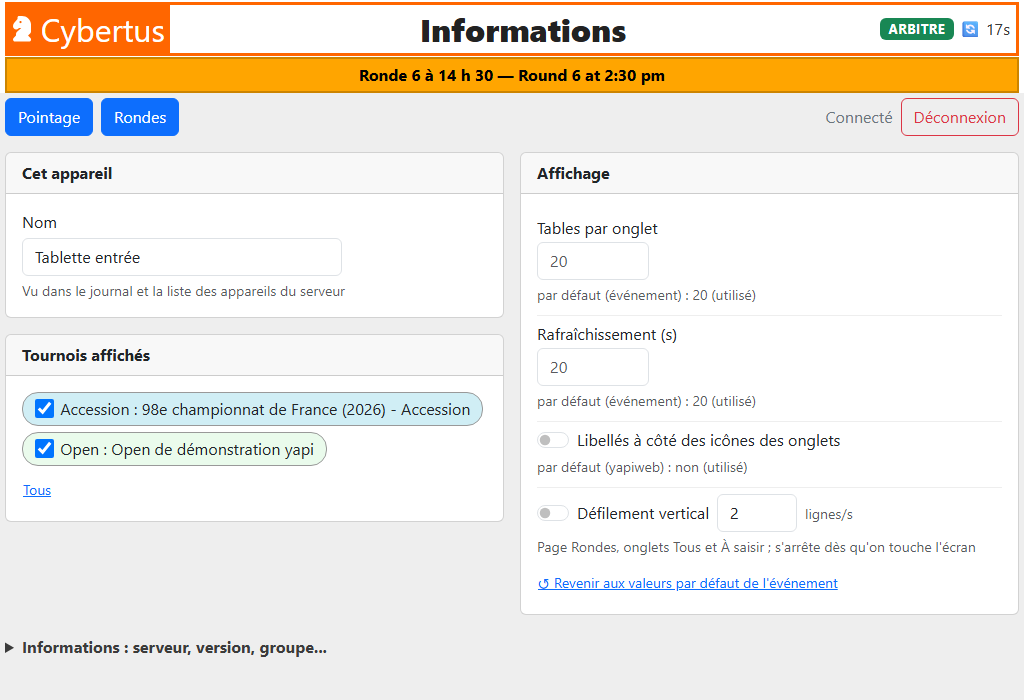
La page Info (Ctrl+clic sur le logo Cybertus ; sur tablette et téléphone, le ⓘ en haut à droite ou un appui long sur le logo) donne le mode arbitre, avec le bouton de connexion en haut à droite : mot de passe de l'événement (page Événement, onglet Infos, Modifier, sous-onglet Arbitre). Un appareil connecté porte la pastille verte ARBITRE.
Le reste de la page est le réglage de l'appareil, en cadres : Cet appareil (son nom), Tournois affichés (pastilles à la couleur des tournois, à toucher pour masquer ou afficher) et Affichage (tables par onglet, rafraîchissement, libellés des onglets, défilement vertical ; la valeur de l'événement est rappelée sous chaque réglage). Pas de bouton Enregistrer : chaque réglage est gardé dès qu'il change (un ✓ apparaît un instant à côté). Les informations techniques (serveur, version, groupe) sont repliées en bas de la page.
La fiche d'un joueur s'ouvre d'un toucher sur son nom (page de pointage) ou par les boutons Fiche au-dessus des deux joueurs dans la saisie d'un résultat :
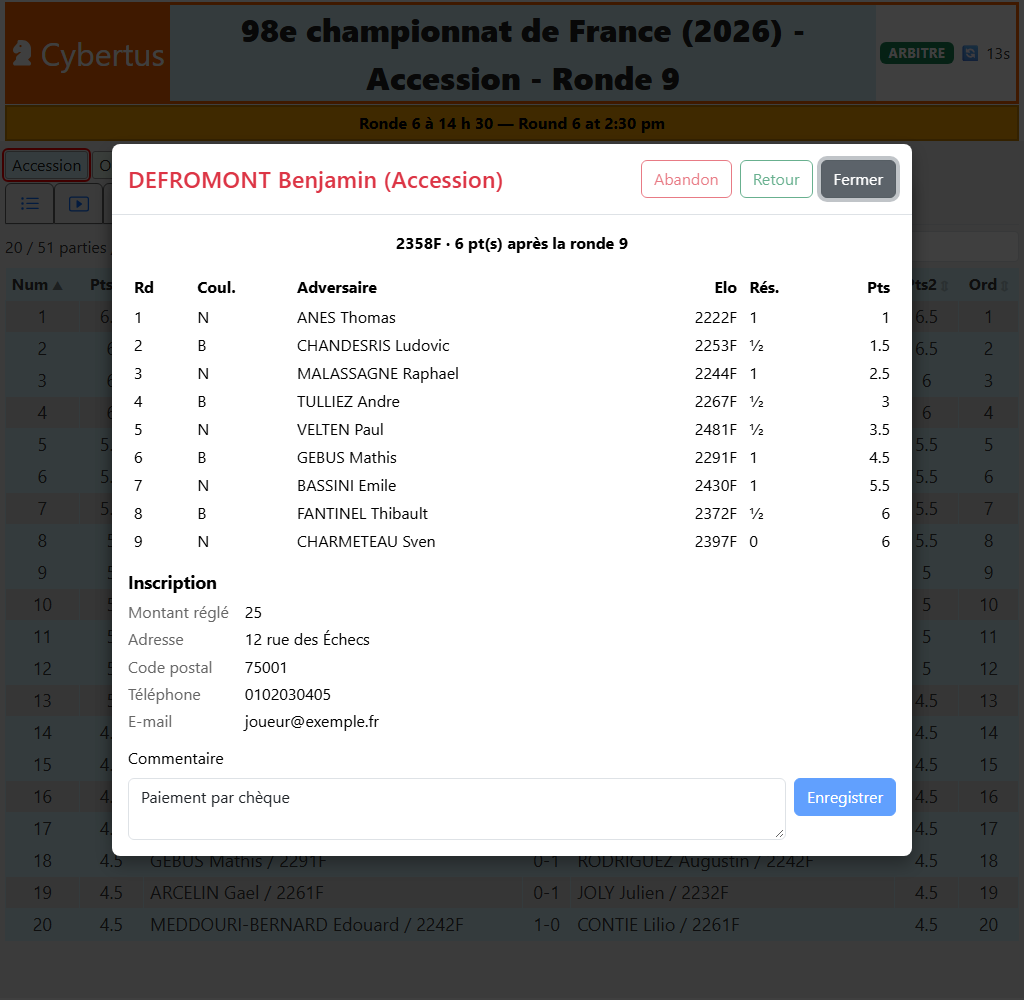
- ses résultats ronde par ronde ; pour les rondes pas encore appariées : présent, absent, joker ½ ou 1 point ; Abandon (forfait pour toutes les rondes à venir) et Retour ;
- l'inscription : montant réglé et coordonnées (comme l'onglet Inscription de la fiche de YAPI), et le commentaire, modifiable.
Abandon, Retour et Fermer sont en haut de la fiche. Elle se ferme par Fermer, d'un toucher en dehors, ou une fois l'abandon ou le retour fait (sauf commentaire modifié et pas encore enregistré).
Toutes ces saisies (résultats, permutations, absences, pointages, commentaires) sont traitées
exactement comme dans YAPI et notées dans le même journal des saisies,
out\<tournoi>_resultats.log, avec le nom de l'appareil (chapitre 6).
L'annonce
Le texte du fichier annonce.txt, dans le dossier de l'événement, s'affiche en bandeau orange en
haut de toutes les pages. Serveur > Modifier l'annonce... l'ouvre ; Serveur > Annonce sur
les pages l'affiche ou la retire. Une modification arrive tout de suite sur les appareils. Un
texte qui commence par # n'est pas affiché. Une copie de l'ancien texte est gardée dans le
dossier annonce_sauve avant chaque modification.
L'horloge
Le bouton Horloge de l'accueil affiche l'heure en grand, sur toute la page : pour un écran de salle ou un vidéoprojecteur. Toucher l'écran passe en plein écran.

L'heure est celle du PC de YAPIWEB, pas celle de l'appareil : toutes les horloges de la salle sont à la même heure. ⚙ Réglages (visible quelques secondes après un mouvement ou un toucher) choisit la couleur, le fond (ou un modèle), la police et la taille, pour cet appareil.

Les appareils
La page Info donne aussi un nom à l'appareil (« Tablette entrée », « Écran salle 2 »...), repris dans les journaux. La fenêtre de YAPIWEB a quatre onglets : Messages (le journal), Tournois (les tournois chargés sur ce PC, avec un voyant : vert actif, jaune en pause, gris serveur arrêté, rouge fichier illisible ; ronde en cours, nombre de joueurs, fichier ; clic droit : pause ou reprise du tournoi, ses rondes et son pointage dans le navigateur, ouverture dans yapi, emplacement du fichier), Appareils (Ctrl+Maj+A), qui liste les appareils connectés (par nom, avec leur adresse IP, pour reconnaître un appareil sans nom, et la page que chacun affiche), et Groupe (voir plus bas). Dans Appareils, Piloter... envoie une page aux appareils cochés (un double-clic sur un appareil le pilote seul), choisie dans l'un des onglets de la fenêtre :
- Pages : accueil, pointage, info ou horloge ;
- Rondes : un tournoi et l'onglet de la page (Défil pour un écran de salle, ou Tous / À saisir en défilement vertical) ;
- Pointage : un tournoi (ou tous) et l'onglet de la page : Tous les joueurs, Non pointés, Pointés ou Absents ; la personne qui tient l'appareil peut ensuite en changer ;
- Fichier : une page HTML, par exemple une édition de YAPI (classement, appariements,
prix) prise dans le dossier
outdu tournoi, un PDF, une image (plan de salle, affiche : png, jpg, gif, webp, svg) ou un texte (txt, ou csv affiché en tableau), 20 Mo au plus. Le PDF s'affiche sur toutes les tablettes, Android comme iPad, sans rien installer : ses pages, à la largeur de l'écran, se suivent et défilent comme une page HTML ; - Album : un diaporama des photos d'un dossier (jpg, png, gif, webp), par exemple pour un
écran de salle pendant la remise des prix : photos entières sur fond noir, fondu de l'une à
l'autre, en boucle ; durée de chaque photo, ordre aléatoire et nom de la photo en légende au
choix. Le dossier est lu en direct : une photo ajoutée pendant le tournoi entre dans le
diaporama au tour suivant. Les photos sont réduites pour les appareils (1920 pixels de côté
au plus, quelques centaines de Ko au lieu de plusieurs Mo), une seule fois : le Wi-Fi n'est pas
encombré, même avec plusieurs écrans. Les photos réduites sont gardées dans un dossier caché,
.yapiweb_album, du dossier des photos (effacé avec lui) ; si l'on ne peut pas y écrire (clé USB protégée...), dansYapiData\yapiweb_album, effacées après 30 jours sans usage. Pensez au droit à l'image, surtout dans les tournois de jeunes ; - Texte : un message saisi (un titre et le texte, simple ou en HTML), par exemple « Remise des prix à 18 h », affiché en grand dans un bandeau orange, comme la pause des rondes ;
- Réglages : le paramétrage local de la page Info des appareils (nom de l'appareil, pour un seul appareil à la fois ; tables par onglet, rafraîchissement, libellés des onglets, défilement vertical et sa vitesse, tournois affichés). Chaque réglage reste inchangé d'office, prend la valeur de l'événement ou la valeur choisie ; Appliquer l'envoie, la page de l'appareil se recharge avec ses nouveaux réglages.


Fichier et texte s'affichent dans le cadre de YAPIWEB (bandeau Cybertus, titre en haut), avec un défilement vertical lent si la case est cochée. La page s'ouvre tout de suite si le WebSocket est activé (Fichier > Options..., par défaut), sinon au prochain rafraîchissement de l'appareil (20 s au plus). Déconnecter l'arbitre retire la connexion arbitre des appareils cochés (colonne Arbitre), dans tout le groupe : ils repassent en lecture seule, et le mot de passe arbitre leur est redemandé (par exemple une tablette oubliée sur une table). L'appareil reste à l'écoute : une autre page peut lui être envoyée ensuite. La fenêtre garde les derniers choix (onglet, fichier, message), aussi d'un lancement de YAPIWEB à l'autre.
Publier
Serveur > Publier... envoie l'événement sur cybertus.com et les tournois modifiés au site fédéral, avec la même fenêtre que dans YAPI (chapitre 8) ; Serveur > Voir sur cybertus.com ouvre la page de l'événement. La publication peut aussi être automatique (délai Publication de la page Événement, 10 minutes au moins), sauf pendant la pause des rondes. Le classement publié suit les réglages de YAPI (Options, onglet Départages : Performance, départages FIDE ou comme Papi), relus à chaque publication : le même que celui publié par YAPI.
Plusieurs arbitres : le groupe
Chaque arbitre peut avoir son YAPIWEB, sur son PC, avec ses tournois. Dans l'onglet Groupe de la fenêtre (Ctrl+G), Créer un groupe... sur le premier, Rejoindre un groupe... sur les autres : un appareil voit alors les tournois de tout le groupe en ne parlant qu'à un seul YAPIWEB. L'onglet Groupe liste les membres, leurs tournois (avec la ronde en cours, la même que sur les tablettes), leur état et leur dernier contact, au-dessus des boutons (Créer, Rejoindre, Infos du groupe, Quitter le groupe) ; son libellé donne le nombre de membres, suivi de ⚠ si l'un d'eux ne répond plus.
Infos du groupe... montre le nom du groupe, son code (à donner à un PC qui veut le rejoindre), le nom de ce YAPIWEB et le mot de passe arbitre de l'événement (en lecture seule : il se change par Événement > Modifier..., onglet Arbitre). Le nom du groupe, le code et le nom de ce serveur s'y modifient : nom et code sont transmis à tous les membres. Pour changer le code, tous doivent être en ligne.
Dans un groupe :
- la connexion arbitre vaut pour tous les tournois du groupe ;
- l'annonce est la même partout : modifiée sur un membre, elle est recopiée chez les autres ;
- toutes les horloges suivent l'heure du premier membre ; l'onglet Groupe montre l'écart des autres PC (colonne Heure), pour repérer un PC mal réglé ;
- si le YAPIWEB d'un appareil ne répond plus, la page passe toute seule sur un autre membre ;
- les tournois de tous les membres s'affichent selon leur numéro d'ordre (page Événement, sous-onglet Tournois, Modifier..., champ Ordre ; chapitre 7), le même sur les tablettes et sur cybertus.com ; sans numéro, par membre puis dans l'ordre de chaque liste.