Publication et événements
Publier sur le site fédéral
Un tournoi homologué se publie sur le site de la FFE directement depuis YAPI :
Tournoi > Publier sur le site fédéral..., ou le bouton  Publier de la barre d'outils.
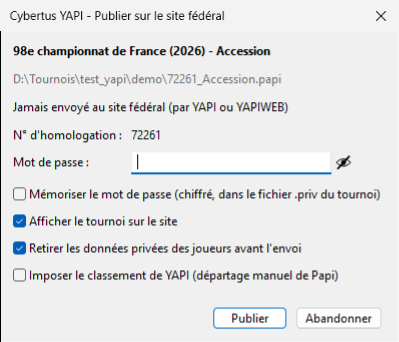
- La connexion se fait avec le numéro d'homologation (repris de la fiche du tournoi) et le mot de passe du tournoi sur le site d'administration de la FFE.
- Mémoriser le mot de passe le garde pour les publications suivantes, chiffré, dans le
fichier
<tournoi>.privà côté du tournoi. Il n'est jamais écrit dans le fichier.papi, que tout le monde peut télécharger une fois le tournoi publié. Il peut aussi être saisi dans la fiche du tournoi, à côté de l'homologation. - Afficher le tournoi sur le site : décoché, le fichier est envoyé sans que le tournoi soit visible.
Après l'envoi, YAPI affiche la réponse du site. Tournoi > Voir sur le site fédéral (le
bouton en forme d'œil  ) ouvre la page du tournoi dans votre navigateur.
Sans numéro d'homologation, YAPI demande de le saisir d'abord dans la fiche du tournoi (Tournoi > Modifier le tournoi...).
Les événements
Un événement réunit plusieurs tournois joués ensemble : les opens A, B, C d'un festival, un
grand prix... Il est décrit par un fichier event.xni, qui sert à YAPIWEB (chapitre 13) et à la
publication de l'événement sur cybertus.com (format commun avec KWPAPI : chapitre 2).
Le menu Événement, à côté du menu Tournoi, regroupe tout ce qui concerne les événements :
- Nouvel événement, Ouvrir un événement..., Événements récents ;
- Modifier et Joueurs de l'événement (les onglets de la page) ;
- Importer des inscriptions..., Créer le fichier d'attente, Voir fichier d'attente (aussi par le bouton à droite du nom de l'événement, onglet Infos), Mettre les inscriptions à jour, Liste paramétrée... (voir plus bas), Statistiques (la page Statistiques d'un tournoi, pour tous les tournois de l'événement ensemble, avec la répartition par tournoi, suivie du nombre de joueurs en attente, qui ne sont pas comptés dans les statistiques ; un joueur inscrit dans deux tournois n'est compté qu'une fois), Mise à jour depuis la base FFE... (celle de Corrections, pour tous les tournois de l'événement et les joueurs en attente d'un coup : options demandées une fois, une seule confirmation des joueurs trouvés sous un autre nom, sauvegarde de chaque fichier modifié, compte rendu tournoi par tournoi) ;
- Ouvrir les tournois, Publier..., Voir sur cybertus.com, Ouvrir l'emplacement (l'explorateur Windows sur le dossier de l'événement) ;
- Fermer l'événement.
Le bouton en forme d'éclair  ouvre l'événement du
tournoi affiché (ou un nouvel événement). L'événement s'affiche comme un tournoi : dans une fenêtre
ou un onglet ; une seule page Événement à la fois (ouvrir un autre événement le met à sa place).
Quand elle est affichée, un bloc de boutons apparaît dans la barre d'outils : Modifier, Joueurs,
Importer, Liste paramétrée, Statistiques, Ouvrir les tournois, Publier et Voir sur cybertus.com.
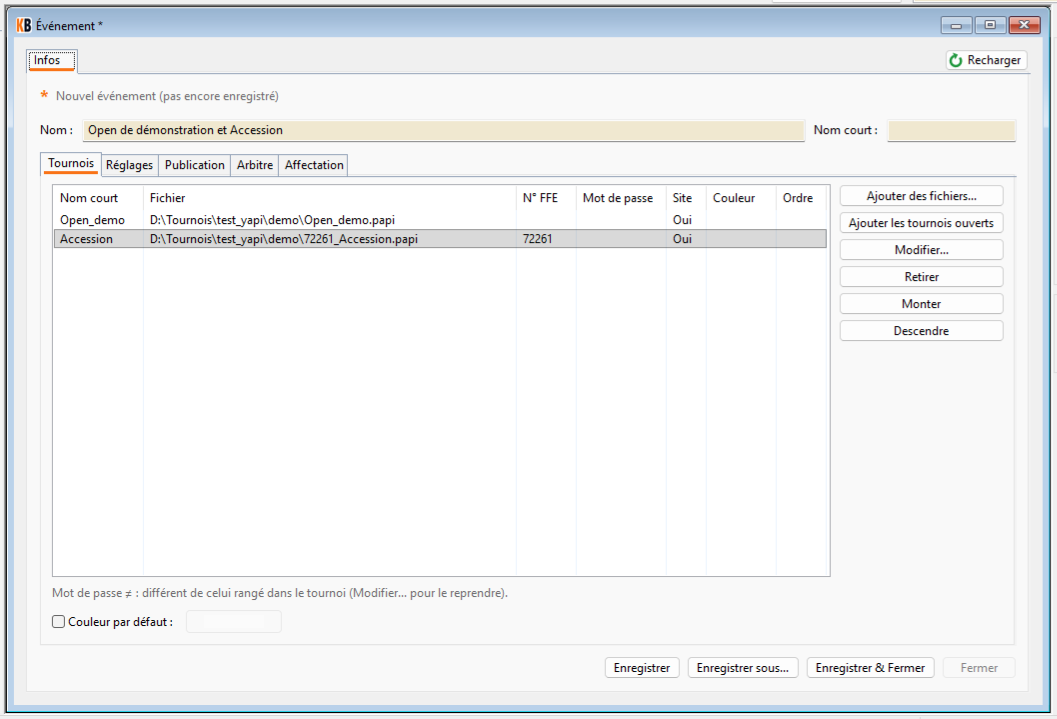
La page a deux onglets :
- Infos : l'événement, en consultation (voir ci-dessous) ; Modifier passe en modification ;
- Joueurs : les joueurs de tous les tournois de l'événement (voir Les joueurs de l'événement plus bas), une fois l'événement enregistré.
Dans YAPIWEB, la page n'a que l'onglet Infos.
En consultation, l'onglet Infos montre le bouton Modifier et le chemin du fichier, le nom de l'événement, la liste des tournois en lecture seule (avec leur nombre de joueurs ; un double-clic ouvre le tournoi), quelques informations (exclusif, nombre de règles, identifiant cybertus.com, fichier d'attente) et les règles d'affectation.
En modification : le nom de l'événement et son nom court, cinq sous-onglets (Tournois, Réglages, Publication, Arbitre, Affectation), et les boutons Enregistrer, Enregistrer sous..., Enregistrer & Fermer et Fermer ; ces deux derniers reviennent à la consultation (Fermer propose d'enregistrer, ou d'abandonner les modifications). Une étoile orange devant le chemin signale des modifications non enregistrées. Un nouvel événement s'ouvre directement en modification.
Le nom court (par exemple QjCreteil) préfixe les fichiers produits pour l'événement, comme
celui d'un tournoi préfixe ses éditions : out\QjCreteil_Statistiques.htm,
out\QjCreteil_Liste_total_par_club.htm. Il n'accepte que des lettres sans accent, des chiffres,
_ et - (30 caractères au plus) : un nom refusé s'affiche sur fond rose et l'événement ne
s'enregistre pas. Laissé vide, c'est le nom de l'événement sans accents ni espaces qui sert. Il
ne change pas le nom du fichier d'attente, choisi à sa création.
Le sous-onglet Tournois donne la liste des tournois de l'événement :
- Ajouter des fichiers... ou Ajouter les tournois ouverts : le numéro d'homologation et le mot de passe sont repris de chaque tournoi, un nom court est proposé d'après le nom du fichier.
- Modifier... (ou un double-clic) : nom court, fichier, numéro, mot de passe, affichage sur le site fédéral et couleur du tournoi.
- Monter et Descendre changent l'ordre ; la couleur suit son tournoi.
- Ordre (dans Modifier...) : place du tournoi dans tout l'événement, quand ses tournois sont répartis sur plusieurs PC (groupe de YAPIWEB), chaque PC ne listant que les siens. Par exemple 1 et 5 sur le PC 1, 3 et 9 sur le PC 2, 7 sur le PC 3 : partout, sur les tablettes comme sur cybertus.com, les tournois s'affichent dans l'ordre 1, 3, 5, 7, 9. Vide : place dans la liste (rien à régler pour un événement sur un seul PC).
- Un fichier introuvable est écrit en rouge.
Le sous-onglet Réglages règle la publication automatique, le rafraîchissement des pages et la
sauvegarde automatique, en secondes (0 : valeur par défaut du programme), ainsi que le nombre de
tables par onglet de la page des rondes de YAPIWEB (1-20, 21-40... ; 0 : 20 tables ; une
tablette peut le changer pour elle seule, page Info de YAPIWEB). Le sous-onglet
Publication contient l'identifiant et le mot de passe de l'événement sur
cybertus.com et sur alekyn.com ; le bouton en forme d'œil affiche
un mot de passe. La case Complet ajoute au fichier de chaque tournoi publié sur cybertus.com
de quoi recréer le fichier Papi (fiche des joueurs, paramètres du tournoi), sans les données
privées, comme le fichier du site fédéral. Les données privées (adresse, téléphone, e-mail,
commentaire, montants, identifiants FTP de Papi) vont dans un fichier t_<TAG>.priv.json, gardé
dans le dossier out de l'événement et jamais envoyé : avec lui, une sauvegarde complète.
Événement > Ouvrir les tournois ouvre dans YAPI tous les tournois de l'événement. Enregistrer écrit
le fichier event.xni, dans le dossier choisi. Le mot de passe saisi pour un tournoi est alors
aussi rangé dans le tournoi (son fichier .priv, chiffré) : Tournoi > Publier sur le site
fédéral... le retrouve, et un prochain ajout de ce tournoi à un événement le reprend.
Publier l'événement
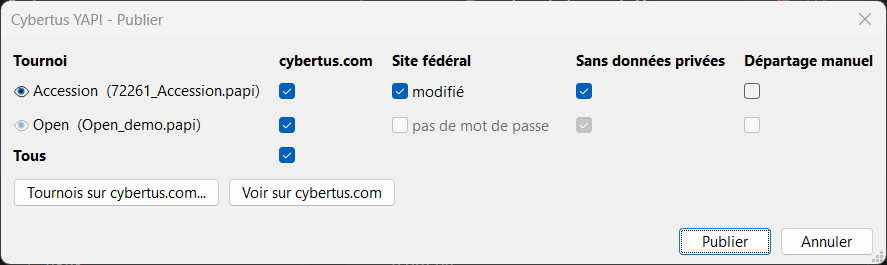
Événement > Publier... envoie l'événement en une fois. La fenêtre a une ligne par tournoi, avec une case par destination, et une ligne Tous pour cocher ou décocher une colonne :
- cybertus.com : les résultats du tournoi (un fichier par tournoi ; identifiant et mot de passe du sous-onglet Publication). Tous les tournois sont cochés d'office ; décochez ceux qui ne doivent pas être envoyés cette fois. Un événement à l'ancien format (un seul fichier pour tout l'événement) n'a qu'une case ;
- site fédéral : le fichier du tournoi. Un tournoi modifié depuis son dernier envoi est coché d'office ; sans mot de passe dans l'événement, il est grisé ;
- sans données privées (cochée par défaut) : le site fédéral reçoit une copie sans l'adresse, le téléphone, l'e-mail, le commentaire ni les montants des joueurs ; le tournoi lui-même n'est pas modifié.
L'œil devant chaque tournoi ouvre sa fiche sur le site fédéral (d'après son n° d'homologation ; grisé s'il n'en a pas).
Le n° d'homologation est à deux endroits : dans le fichier du tournoi (Tournoi > Editer) et dans l'événement (sous-onglet Tournois, repris du fichier quand on ajoute le tournoi). cybertus.com et Tournoi > Publier utilisent celui du fichier ; Événement > Publier, pour le site fédéral, celui de l'événement. Si l'un manque, l'autre le remplace. S'ils diffèrent, le tournoi est signalé en orange (onglet Infos : « 99999 (fichier : 73428) » ; fenêtre Publier : ⚠ devant son nom) : corrigez celui qui est faux.
En bas, Tournois sur cybertus.com... montre les tournois présents sur le site (et permet d'en retirer) et Voir sur cybertus.com ouvre la page de l'événement.
L'envoi se fait en arrière-plan ; à la fin, YAPI affiche le résultat de chaque envoi. L'événement doit être enregistré avant (YAPI le propose). La mémoire des envois est commune avec YAPIWEB : un tournoi envoyé par YAPI n'est pas renvoyé pour rien par la publication automatique de YAPIWEB, et inversement.
Événement > Voir sur cybertus.com ouvre la page de l'événement dans votre navigateur.
Sur cette page, le bouton Info (avant Joueurs) montre la fiche de chaque tournoi : lieu, dates, cadence, type (et système accéléré), nombre de rondes, arbitre, heure de mise à jour, et le programme des rondes saisi dans l'onglet Rondes de la fiche du tournoi (chapitre 3), avec la ronde appariée et la prochaine ronde à venir ; un clic sur une ronde l'affiche.
La même page Événement existe dans YAPIWEB (menu Événement, chapitre 13).
Attention : les mots de passe sont écrits en clair dans event.xni (chapitre 2). Ne publiez pas
ce fichier.
Les joueurs de l'événement et le fichier d'attente
Le sous-onglet Affectation de la modification règle deux choses :
- Exclusif (coché par défaut) : un joueur ne joue qu'un seul tournoi de l'événement. YAPI avertit alors quand on inscrit ou transfère un joueur déjà inscrit dans un autre tournoi de l'événement. Décoché, un joueur peut jouer plusieurs tournois (l'Open et le Blitz du soir).
-
Les règles d'affectation : une règle par ligne, le nom court du tournoi puis des conditions, séparés par des points-virgules. La première règle qui convient donne le tournoi d'un inscrit. Toutes les conditions doivent être remplies ; les choix d'une condition se séparent par des virgules (« ou »).
cat,sexe,billetettournoine s'écrivent qu'une fois par règle ;elo,rapideetblitzpeuvent se répéter pour un intervalle :rapide >= 1200 ; rapide < 1600. Conditions :cat = U08, U10(la virgule veut dire « ou » : U08 ou U10 ; aussiPpo, Pou),sexe = F,elo >= 1600(aussirapide,blitz),billet ~ U10(le type de billet contient « U10 » ;billet ~ fille, féminin: l'un ou l'autre),tournoi ~ jeunes(le tournoi demandé contient « jeunes »). Par exemple :U08 ; cat = U08 Open A ; rapide >= 1600 Open B ; rapide < 1600
Règle d'annulation. Pour une billetterie qui signale une annulation autrement que par les colonnes Valide ou Montant remboursé, écrire
ANNULEà la place du nom court, avec au moins une condition, souvent sur un champ libre (voir plus bas) :ANNULE ; @details ~ annulation
À l'import, un billet qui remplit la condition est traité comme un billet annulé : il n'est pas importé, ou, si son joueur est déjà inscrit, il est signalé pour être retiré à la main. Si le champ n'est relié à aucune colonne du fichier, YAPI prévient avant de continuer.
Colonne tournoi de l'import. Associée à Tournoi souhaité dans la fenêtre des colonnes, elle place directement l'inscrit dans le tournoi quand elle contient exactement un nom court de l'événement (
OpenA, majuscules indifférentes), sans passer par les règles. Si elle contient autre chose (« Open A - 15 € », « Tournoi jeunes »), la conditiontournoila lit :Open J ; tournoi ~ jeunes ; cat = U08, U10 Open A ; tournoi ~ open ; rapide >= 1600 Open B ; tournoi ~ open
Champs libres. Dans la fenêtre des colonnes de l'import, + Champ libre ajoute un champ nommé par vous (
jour,formule,age...) et la colonne qui le remplit ; il est gardé dans l'inscription et dans le modèle d'import. Les règles le lisent avec@devant son nom : texte avec~ou=(@jour ~ samedi), nombre avec< <= > >= = !=(@age <= 12) :Jeunes ; @age <= 12 Samedi ; @jour ~ samedi Dimanche ; @jour ~ dimanche
Référence d'affectation. Pour un circuit ou un Grand Prix, où le tournoi d'un joueur dépend des étapes précédentes, indiquez dans le champ Référence d'affectation un fichier xlsx (onglet Joueurs) ou csv, avec les colonnes
NrFFE,TournoiABCet, en option,NoEtape. La conditionreferencelit la lettre du joueur, d'après son code FFE :GP2A ; reference = A GP2B ; reference = B
Ces règles passent avant le tournoi demandé. Si un joueur figure sur plusieurs étapes, la plus grande donne son tournoi. Deux tournois différents à cette même étape forment un conflit : le joueur n'est pas retenu et les règles suivantes s'appliquent. Le fichier est relu à chaque affectation.
La case Ajouter la règle appliquée au commentaire du joueur écrit, à l'affectation, le texte de la règle au début du commentaire, suivi d'une barre verticale.
Le bouton Vérifier..., à côté d'Aide..., contrôle l'écriture des règles saisies, même pas encore enregistrées, puis les essaie sur les joueurs de l'événement, sans rien modifier : nombre de joueurs pris par chaque règle (une règle jamais utilisée est souvent masquée par une règle au-dessus), tournoi que recevraient les joueurs en attente, et joueurs déjà dans un tournoi que les règles placeraient ailleurs.
Au-dessus des règles, une ligne Modèle (comme pour la liste paramétrée et l'import) reprend des règles d'un événement à l'autre : modèles prédéfinis Jeunes par catégorie, Grand Prix (opens A, B, C par classement rapide, D pour les jeunes U12 et moins) et Deux tournois cadence lente (seuil Elo) (1er tournoi à partir de 1800 Elo, le 2e pour les autres, non classés compris : changer le seuil dans la règle), et les vôtres, enregistrés dans
YapiData\regles.xni. Dans un modèle, le tournoi d'une règle s'écrit#2(le 2e tournoi de l'événement) ou*U10*(le tournoi dont le nom court ou le fichier contient U10) ; choisir le modèle remplace les règles par les siennes, avec les noms courts de l'événement (une règle sans tournoi correspondant est laissée de côté et signalée). Enregistrer sous... fait un modèle des règles affichées : chaque nom court y devient*U10*s'il contient une catégorie, sinon#rang.
Le fichier d'attente de l'événement est un fichier .papi, à côté du fichier de l'événement. Son nom
se choisit à sa création : yapi propose <événement>_attente.papi (bonneuil_attente.papi pour
bonneuil.xni) et l'enregistre dans l'événement. Un événement plus ancien garde son fichier
<événement>_inscriptions.papi. C'est un vrai fichier Papi, qui contient
les joueurs pas encore affectés à un tournoi : un joueur est soit en attente (dans ce fichier), soit dans
un tournoi. Il garde aussi la liste de toutes les inscriptions, avec leur historique (affecté,
retiré, désinscrit), le billet, le code-barres, la commande et le paiement, et les absences
demandées à l'inscription, appliquées quand le joueur est affecté. Les tournois font foi : un
joueur ajouté ou retiré directement dans un tournoi, dans YAPI ou dans Papi, est repris dans
le fichier d'attente. Créé pour un événement déjà commencé, il reprend tous les joueurs des
tournois. Il utilise le même classement (Elo, rapide ou blitz) que les tournois de l'événement,
repris à chaque mise à jour. Il s'ouvre comme un tournoi : on y inscrit des joueurs depuis la Base FFE ou à
la main, on les glisse vers leur tournoi ; il ne s'apparie pas.
Un événement qui a un fichier d'attente est géré en groupe : chacun de ses tournois note l'événement dans
son fichier .yapi. Un tournoi rangé dans un autre dossier que le fichier de l'événement
retrouve ainsi son événement (avertissement de doublon, mise à jour des inscriptions). Une copie ou
une sauvegarde du tournoi n'en fait pas partie pour autant : l'événement doit toujours citer le
tournoi.
L'onglet Joueurs de la page Événement montre tous les joueurs des tournois et ceux en attente dans une seule liste, avec les colonnes de l'onglet Joueurs d'un tournoi : N° (numéro de ligne), tournoi, Ref, nom, prénom, code FFE, licence (A, B, N), classement (celui des tournois : Elo, rapide ou blitz) et son type (N, F, E), catégorie, sexe, payé, commentaire, puis les signalements : en rouge les doublons (même joueur dans deux tournois d'un événement exclusif, ou dans un tournoi et en attente), en orange « même joueur ? » (même nom sans autre preuve), en bleu les joueurs non affectés. Par défaut (filtre Joueurs inscrits), elle ne montre que les joueurs présents dans un tournoi ou en attente : un joueur supprimé d'un tournoi passe dans le filtre Retirés et désinscrits. D'autres filtres montrent les doublons, les non affectés, les joueurs à identifier dans la Base FFE, les retirés, les billets non payés ou annulés. Une seconde liste reprend les choix de celle de la barre d'outils d'un tournoi (joueurs actifs, forfaits, non pointés, sans licence A, sans licence A ou B, sans code FFE, sans code Fide), à combiner avec les autres filtres ; forfaits : à la ronde active de chaque tournoi ou forfait général. La liste ne suit pas d'elle-même les changements faits dans les tournois (joueur pointé, ajouté...) : le bouton Recharger, tout à droite de la ligne des onglets de la page Événement (ou celui de la barre d'outils, même flèche verte), relit l'événement et ses tournois. Un double-clic ouvre la fiche du joueur ; sur un joueur en attente, il ouvre le rapprochement avec la base FFE (comme Identifier dans la base FFE...). Clic droit :
- Affecter à un tournoi ou En attente : les joueurs choisis, en attente ou d'un tournoi, y sont transférés, comme par un glisser entre tournois (un joueur déjà apparié reste où il est : le désapparier d'abord) ;
- Affecter selon le tournoi demandé et les règles : les joueurs en attente passent dans leur tournoi ;
- Réaffecter selon le tournoi demandé et les règles (aussi le bouton Réaffecter... au-dessus de la liste : joueurs sélectionnés, sinon tous ceux affichés) : après correction des inscriptions (identification, classement, catégorie), le tournoi de chaque joueur est recalculé ; seuls ceux qui changent de tournoi sont transférés, après confirmation (liste « depuis → vers », avec les noms). Un joueur sans tournoi trouvé reste où il est, un joueur déjà apparié aussi, de même qu'un joueur placé à la main (Affecter à, glisser entre tournois) : Vérifier... le compte à part, et il reste là tant qu'on n'a pas choisi de le rendre aux règles ;
- Rendre aux règles : les joueurs placés à la main redeviennent des joueurs ordinaires, et leur tournoi est aussitôt recalculé, après confirmation ;
- Identifier dans la base FFE... : un joueur créé avec le nom saisi est rattaché à son joueur de la base (fiche reprise de la base) ;
- Identifier automatiquement dans la base FFE : le même rapprochement que l'import, pour tous les joueurs sélectionnés qui sont à identifier (par exemple filtre À identifier dans la base, Ctrl+A, puis clic droit) ; seuls ceux qui sont reconnus avec certitude sont identifiés, les autres restent à faire un par un. La recherche se fait d'abord dans la Base Locale, sans réseau ; pour les joueurs qui restent, YAPI propose de les chercher sur le serveur FFE (licenciés récents, absents de la Base Locale), sans changer la base de référence choisie. Un code saisi à l'inscription différent de celui de la base (faute de frappe) est signalé : « code saisi X57178 (base : T57178) » ;
- Remettre dans leur tournoi d'origine des joueurs retirés d'un tournoi (supprimés par erreur, tournoi remplacé par une ancienne copie) : la fiche gardée par le fichier d'attente est réinscrite dans ce tournoi, avec les absences demandées ; les résultats des rondes déjà jouées ne sont pas gardés par le fichier d'attente et ne reviennent pas ;
- Remettre en attente un joueur retiré, Retirer des joueurs en attente un joueur déjà dans un tournoi ;
- Supprimer : comme dans le tournoi (un joueur apparié est refusé), mais pour des joueurs de plusieurs tournois à la fois ; l'inscription reste (retiré, ou désinscrit pour un joueur en attente).
La case Manquants du dernier import ne montre que les joueurs dont le billet, venu d'un import précédent, n'est plus dans le dernier fichier importé (signalement « billet absent du dernier import », en orange).
Événement > Liste paramétrée... ouvre Éditions > Liste paramétrée... (chapitre 6) sur tous les tournois de l'événement et les joueurs en attente, même ceux qui ne sont pas ouverts dans YAPI : une seule liste (HTML ou CSV), avec les modèles, tris, filtres et regroupements habituels, au nom de l'événement (fichier préfixé par son nom court).
Dans cette vue, Ctrl+Z (Fichier > Annuler) annule la dernière opération faite, quel que soit son tournoi : le menu indique laquelle et dans quel tournoi (« Annuler le transfert de ... (73430-BONN-C-M1200.papi) »). Chaque appui remonte d'une opération. Dans la fenêtre d'un tournoi, Ctrl+Z reste limité à ce tournoi.
Événement > Importer des inscriptions... lit un fichier CSV, Excel
(xlsx) ou JSON : export d'une billetterie comme Billetweb ou Monitico, formulaire en ligne, tableur.
Événement > Importer depuis Billetweb... télécharge directement la liste des participants
par l'API de Billetweb : n° de l'événement Billetweb, identifiant et clé d'API (back-office
Billetweb, page API), mémorisés pour l'événement dans un fichier privé à côté de lui (.priv,
clé chiffrée, jamais dans l'event.xni). La liste est gardée dans le dossier out de
l'événement, puis importée comme un fichier.
Une fenêtre montre la colonne du fichier retenue pour chaque champ (nom, prénom, code FFE, date de
naissance, billet...), avec un modèle d'import en haut, comme pour la liste paramétrée :
- les modèles prédéfinis Billetweb et Monitico, les vôtres (enregistrés dans
YapiData\imports.xni, pour tous les événements), les colonnes devinées d'après les en-têtes et les colonnes du dernier import de l'événement ; - YAPI choisit d'office le modèle du dernier import de l'événement, sinon celui qui reconnaît les colonnes du fichier, sinon les colonnes du dernier import, sinon celles qu'il devine. Les champs qu'un modèle ne trouve pas (question propre à l'organisateur) sont devinés ;
- Enregistrer, Enregistrer sous..., Supprimer, Exporter... et Importer..., comme pour les modèles de liste : après avoir corrigé les colonnes d'un nouveau formulaire, Enregistrer sous... en fait un modèle, reconnu tout seul à l'import suivant.
Pour deviner les colonnes, YAPI préfère celles qui désignent le joueur (« Nom de l'enfant ») à celles du parent ou de l'acheteur (« Nom du responsable légal »). Chaque ligne est ensuite cherchée dans la Base FFE, malgré les erreurs habituelles des inscriptions : code FFE manquant ou recopié d'un frère, nom mal écrit, nom et prénom inversés. Une fenêtre de vérification montre chaque ligne, son niveau de confiance (sûr, probable, plusieurs candidats, introuvable) et sa destination : le tournoi demandé ou celui des règles, sinon en attente. Un double-clic sur une ligne douteuse permet de choisir le joueur, de le créer à la main ou d'ignorer la ligne. Un joueur déjà inscrit dans l'événement n'est pas inscrit une seconde fois : le billet est rattaché à son inscription. Un nouvel import d'un export plus récent ne reprend que les nouveaux billets et met à jour les paiements ; un billet annulé ou remboursé est signalé (le joueur n'est pas retiré d'office). Un joueur supprimé de son tournoi (ou des joueurs en attente) dont le billet est encore dans le fichier, ou, sans colonne billet, qui est reconnu, est remis dans son tournoi d'origine (ou en attente) avec la fiche gardée par son inscription : destination « supprimé : remis dans... » dans la vérification (double-clic, Ignorer : il n'est pas remis). L'inscription reste liée à son joueur par la référence de la base FFE (RefFFE), même si son code FFE est corrigé ensuite dans la fiche du tournoi. Un billet des imports précédents qui n'est plus dans le nouveau fichier (désinscription sur la billetterie ?) est signalé de même, dans le compte rendu et dans la vue (case Manquants du dernier import) : à vérifier puis, s'il le faut, à supprimer depuis la vue. Rien n'est supprimé automatiquement : un export peut être partiel (filtré par date, par tarif). Le signalement disparaît si le billet revient dans un import suivant. Un code FFE saisi qui est déjà celui d'un autre joueur de l'événement (frère, erreur de saisie) n'est pas repris : le joueur est ajouté sans code, à identifier.